Sommaire
- Votre espace et votre carte en ligne
- Une ou plusieurs cartes
- Les sections
- Les articles et leurs prix
- Les allergènes
- Au quotidien : suggestion, épuisé
- Les réglages d'affichage
- Les langues
- Le QR code
- La version imprimable
- L'extension WordPress
- Mémo
Comment lire ce guide
Sur chaque capture, les repères rouges numérotés renvoient à la légende placée juste en dessous. Les noms des boutons sont écrits entre guillemets, comme ceci, exactement comme à l'écran.
Votre espace et votre carte en ligne
Connectez-vous sur pianoclic.fr avec votre adresse e-mail et votre mot de passe. Vous arrivez dans Mon espace, où chaque tuile ouvre une partie de votre carte. Vos clients, eux, voient la carte à votre adresse personnelle, du type votre-etablissement.pianoclic.fr, sans compte ni application à installer.
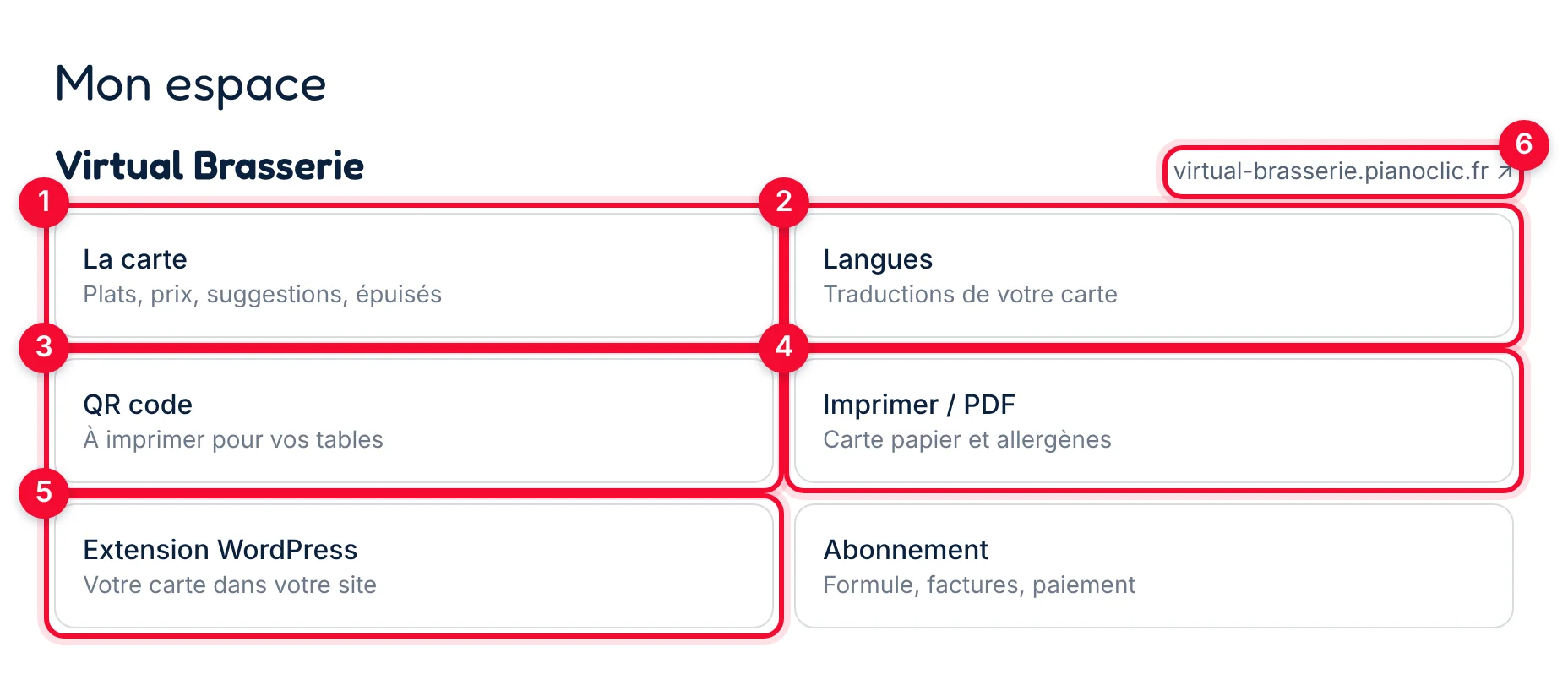
- 1La carte : vos cartes, sections et articles (chapitres 2 à 7).
- 2Langues : les traductions (chapitre 8).
- 3QR code : à imprimer pour vos tables (chapitre 9).
- 4Imprimer / PDF : carte papier et tableau des allergènes (chapitre 10).
- 5Extension WordPress : votre carte dans votre site (chapitre 11).
- 6L'adresse de votre carte en ligne, telle que vos clients la voient.
Ce que voient vos clients
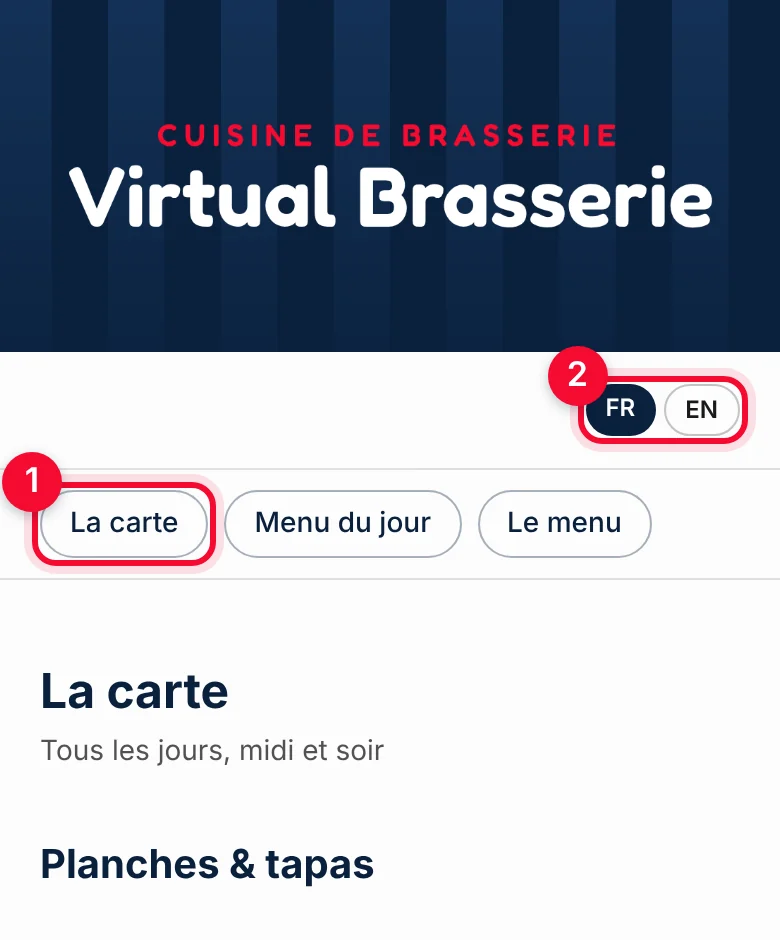
En scannant le QR code, le client ouvre votre carte sur son téléphone : votre bandeau, puis vos cartes.
- 1Un onglet par carte visible : La carte, Menu du jour, Le menu.
- 2Le choix de la langue (chapitre 8).
Tout est enregistré tout de suite
Chaque changement est visible sur la carte en ligne dès qu'il est enregistré. Le QR code, lui, ne change jamais : vous n'avez rien à réimprimer.
Une ou plusieurs cartes
Un établissement peut avoir plusieurs cartes, chacune dans son onglet : la carte de tous les jours, un menu à prix fixe, le menu du midi… Sur le menu public, vos clients passent de l'une à l'autre par des onglets en haut de page. Chaque carte a un type, qui décide de la façon dont les prix s'affichent.
Type 1
Carte classique
Chaque article a son propre prix. Vous y mettez tout ce qui se commande à l'unité.
Boissons, vins, glaces, planches, plats à la carte. Chez Virtual Brasserie : La carte.
Type 2
Menu-carte
Entrées, plats et desserts au choix, avec des prix de formule affichés sous le titre. Les plats n'ont pas besoin de prix.
Entrée + Plat 27 €, Entrée + Plat + Dessert 32 €. Chez Virtual Brasserie : Le menu.
Type 3
Menu du jour
Comme le menu-carte, avec la date du jour affichée automatiquement. Vous changez les plats chaque jour, sans toucher au reste.
Servi le midi en semaine, 18 € à 22 €. Chez Virtual Brasserie : Menu du jour.
Passer d'une carte à l'autre
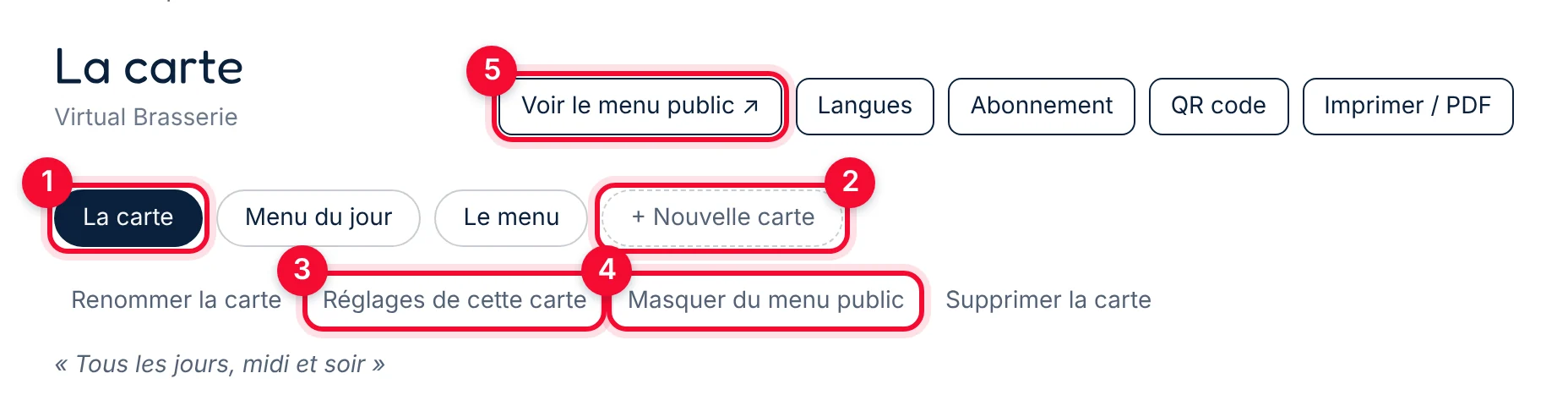
- 1Les onglets de vos cartes. L'onglet foncé est la carte ouverte.
- 2+ Nouvelle carte : ajoute une carte.
- 3Réglages de cette carte : type, prix de formule, texte sous le titre.
- 4Masquer du menu public : retire la carte du menu en ligne sans l'effacer (une carte saisonnière, par exemple).
- 5Voir le menu public : ouvre la carte telle que vos clients la voient.
Créer une carte
- Cliquez sur + Nouvelle carte.
- Choisissez le type de carte.
- Donnez-lui un nom, celui que vos clients verront dans l'onglet, puis cliquez sur Créer.
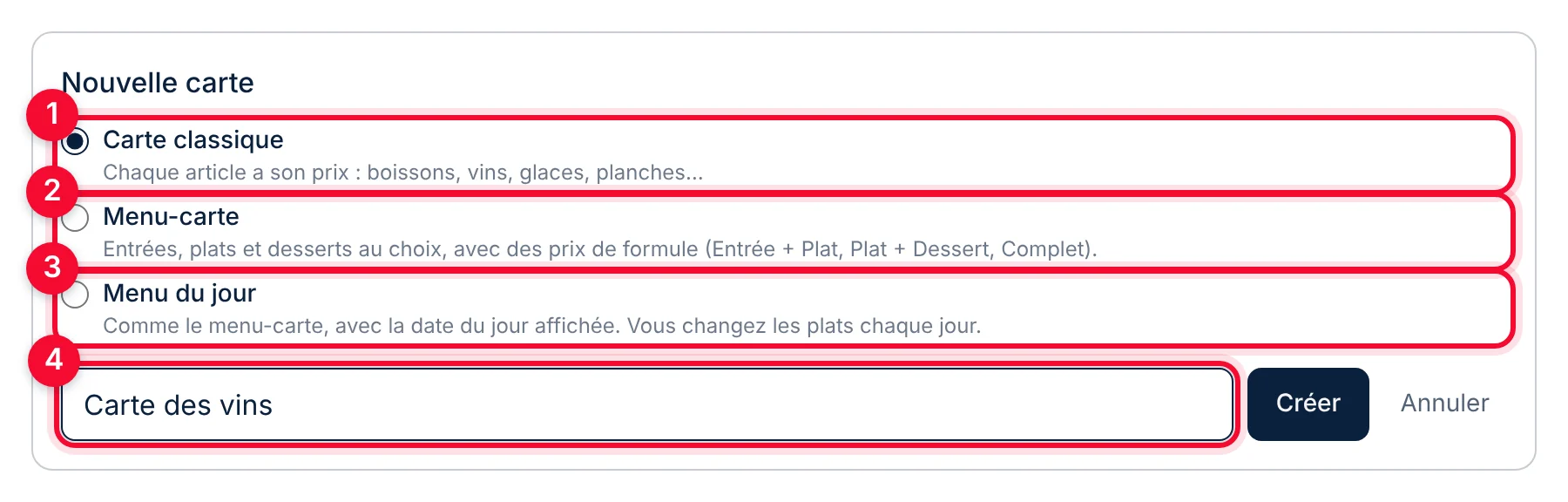
- 1Carte classique : un prix par article.
- 2Menu-carte : prix de formule.
- 3Menu du jour : prix de formule et date du jour.
- 4Le nom de la carte.
Pour un menu-carte, les sections Entrées, Plats et Desserts sont créées pour vous (Entrée, Plat et Dessert pour un menu du jour).
Régler une carte : type, prix de formule, texte
Ouvrez l'onglet de la carte, puis Réglages de cette carte. Ces réglages ne concernent que la carte ouverte.
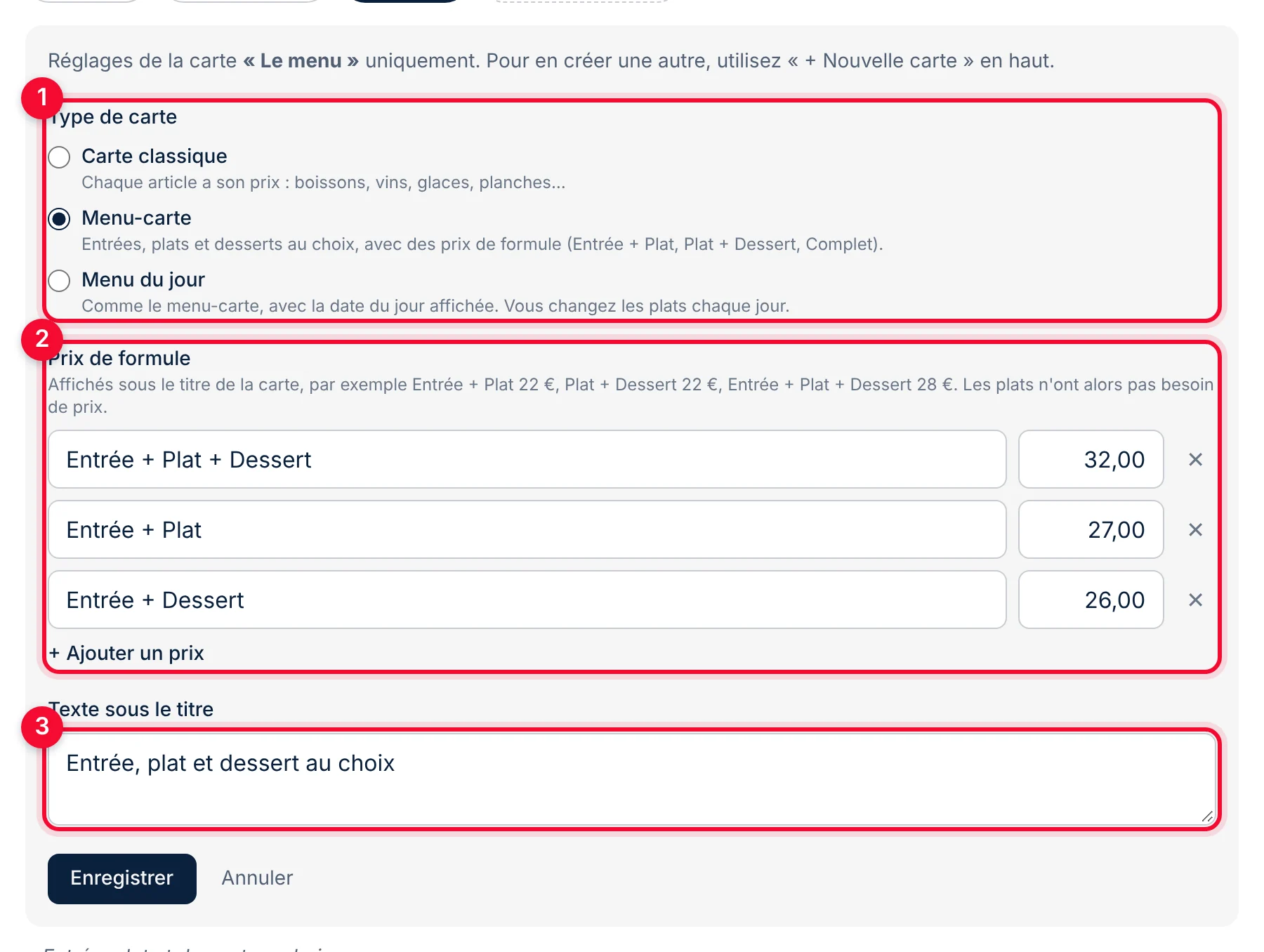
- 1Type de carte : vous pouvez le changer à tout moment.
- 2Prix de formule : un libellé et un prix par ligne. + Ajouter un prix ajoute une formule, la croix en retire une.
- 3Texte sous le titre : « Servi uniquement le midi en semaine », « Entrée, plat et dessert au choix »…

Dans le back-office, les prix de formule s'affichent sous le titre de la carte.
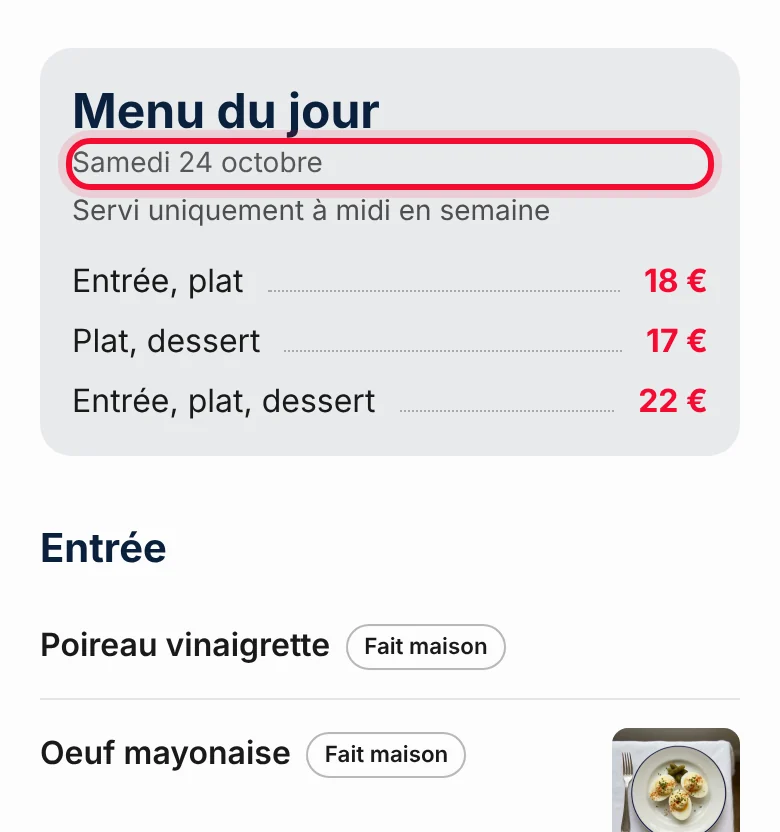
Sur le téléphone du client, la date du jour est encadrée en rouge.
Les sections
Une carte se découpe en sections : Entrées, Plats, Glaces, Vins rouges… Elles s'affichent dans cet ordre sur le menu public, avec un lien rapide vers chacune.
Ajouter une section
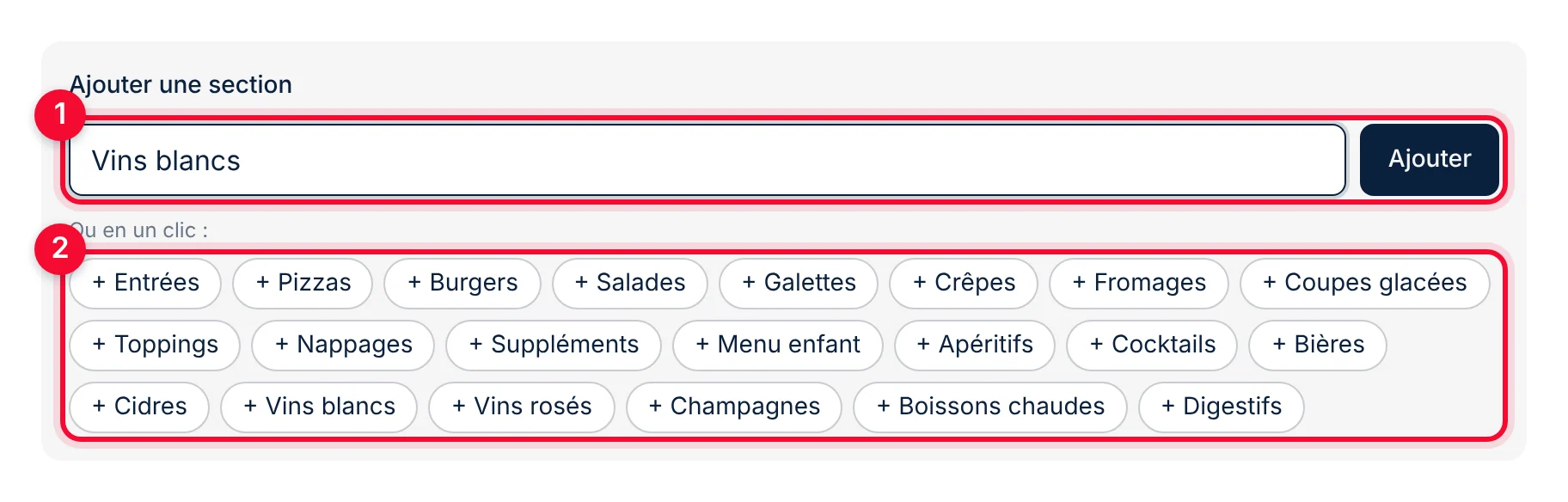
- 1Tapez le nom de votre choix, puis Ajouter.
- 2Ou choisissez une section toute prête en un clic. Celles qui existent déjà ne sont plus proposées.
Organiser les sections
Chaque section a sa barre d'outils en haut à droite : les flèches ↑ ↓ pour la déplacer, Renommer, Présentation et prix, Masquer (la section disparaît du menu public mais reste dans le back-office) et Supprimer.
Les sections à prix commun : glaces, toppings, suppléments
Quand tous les articles d'une section ont le même prix (des parfums de glace, des nappages), choisissez la présentation Compacte et saisissez le prix une seule fois pour toute la section.
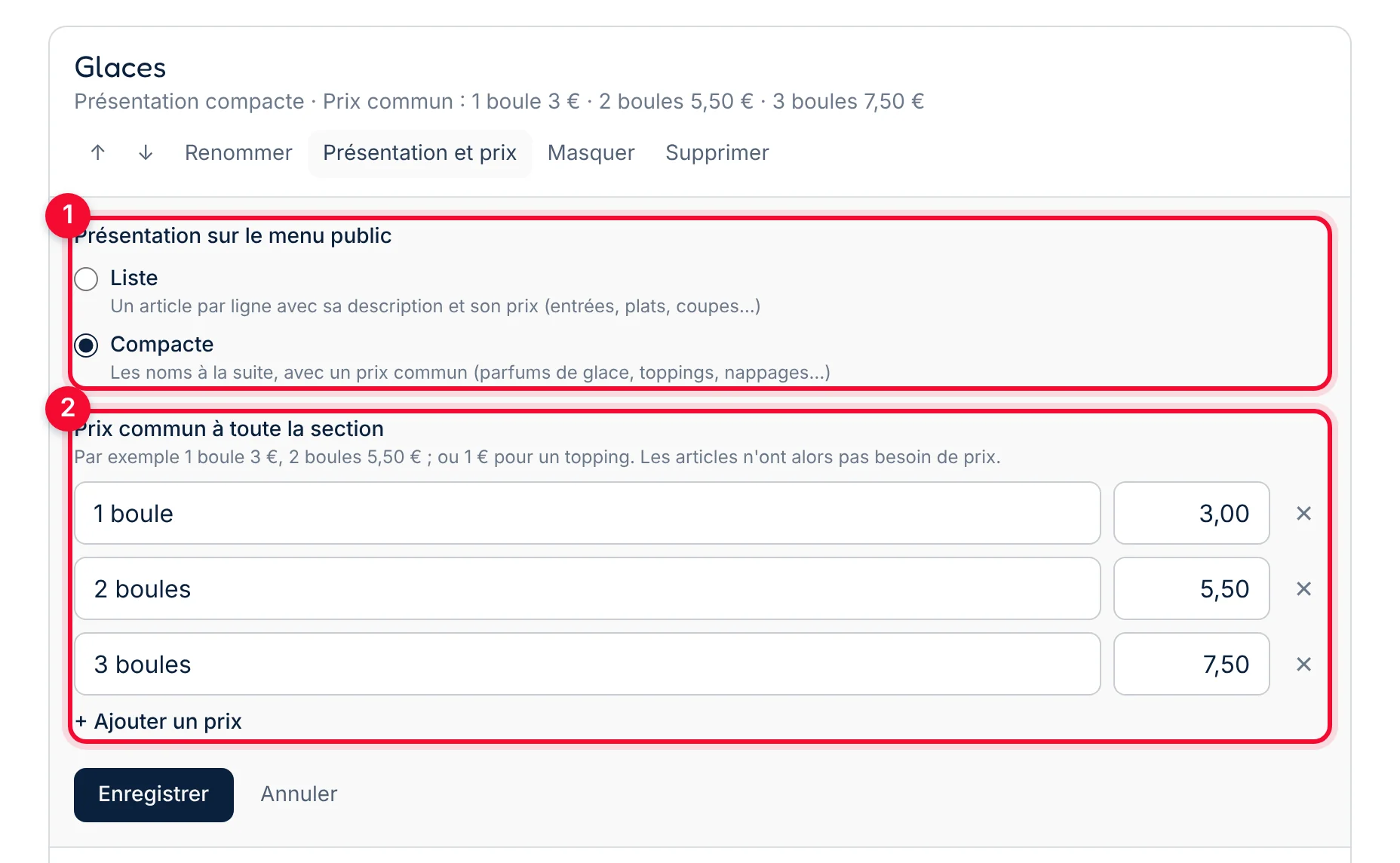
- 1Liste : un article par ligne. Compacte : les noms à la suite.
- 2Prix commun : 1 boule, 2 boules, 3 boules… Les articles n'ont alors pas besoin de prix.
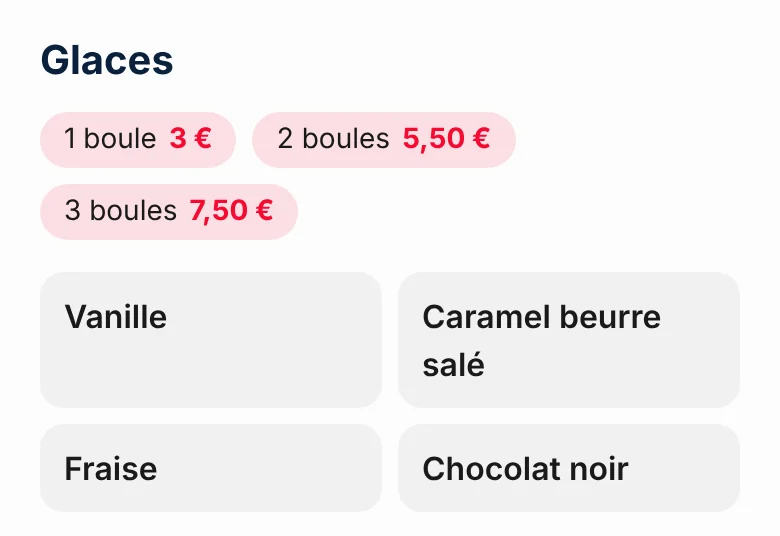
Le résultat sur le menu public.
Les articles et leurs prix
Pour ajouter un article, cliquez sur + Ajouter un article en bas de sa section. Pour en modifier un, cliquez sur son nom. La fiche de l'article s'ouvre ; le bouton Enregistrer reste en bas de l'écran.
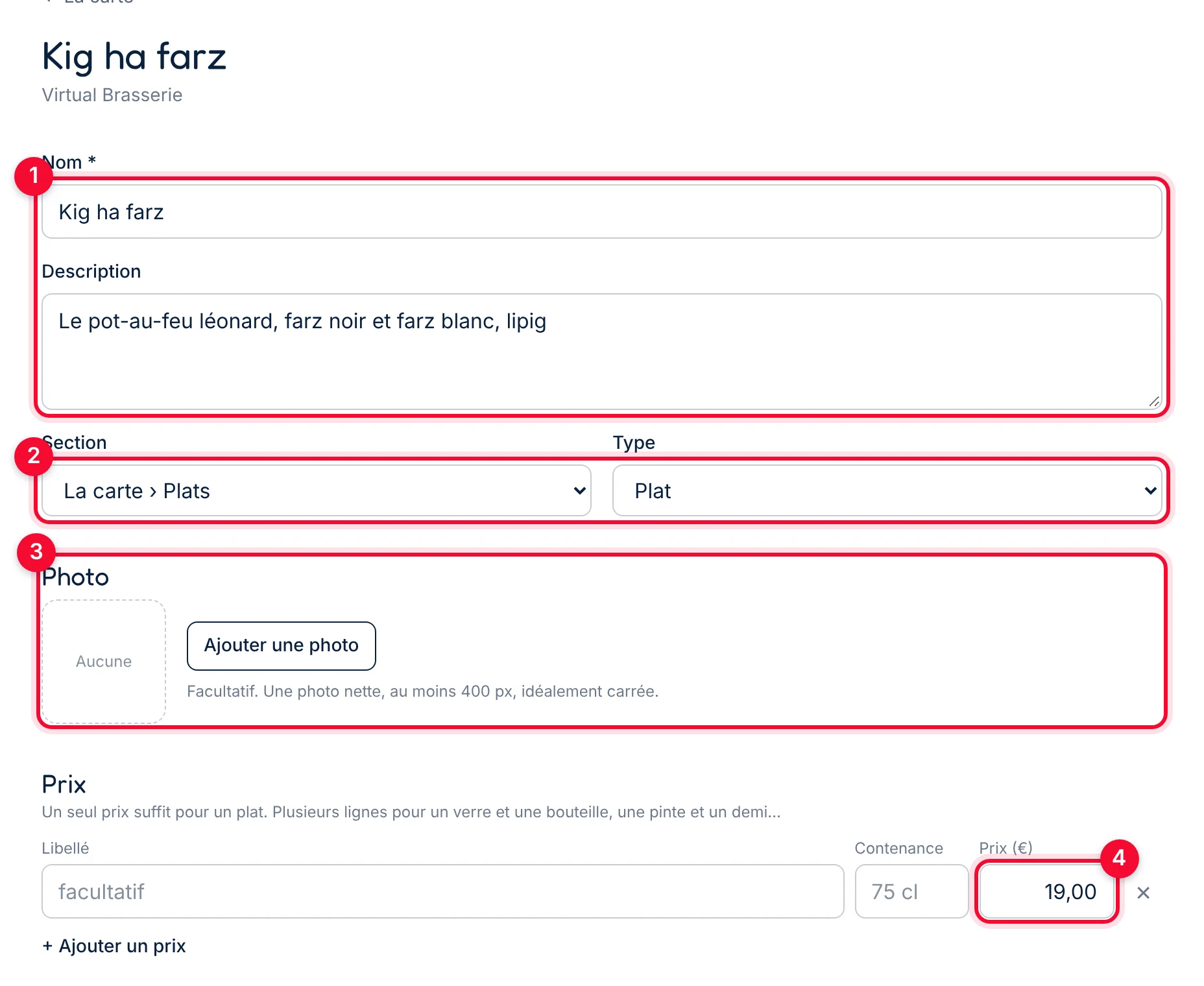
- 1Nom (obligatoire) et description.
- 2Section : pour déplacer l'article, y compris vers une autre carte. Type : plat, boisson ou vin.
- 3Photo, facultative : nette, au moins 400 px, idéalement carrée.
- 4Prix en euros. Un seul prix suffit pour un plat.
Plusieurs prix : verre, pichet, bouteille…
Une ligne par prix. Le libellé et la contenance sont facultatifs. Ajoutez une ligne avec + Ajouter un prix.
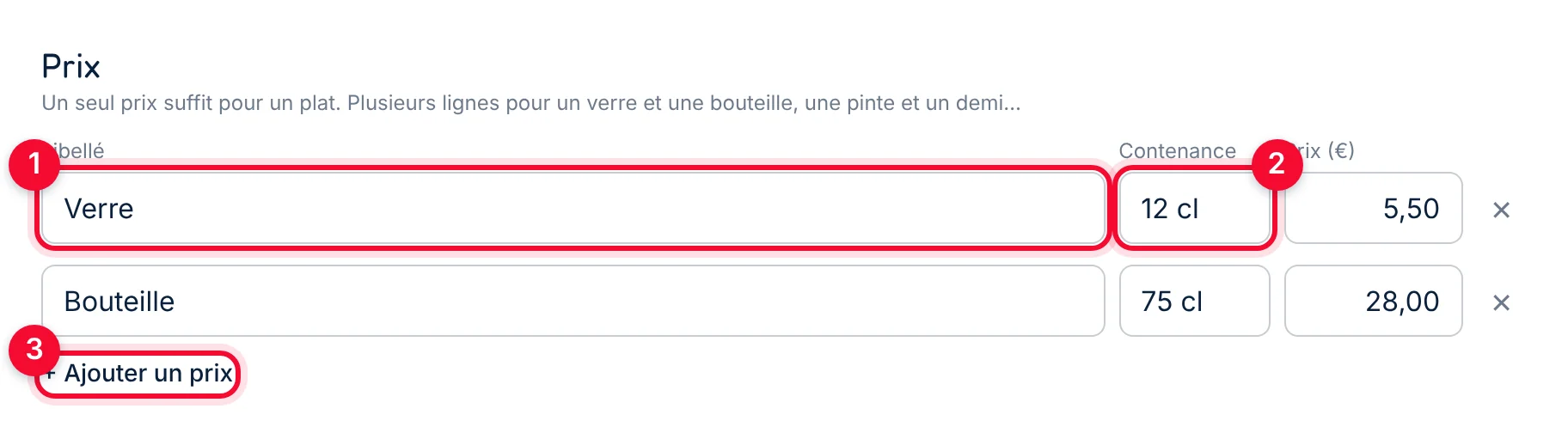
- 1Libellé : Verre, Bouteille, Pinte, 6 pièces…
- 2Contenance : 12 cl, 75 cl…
- 3+ Ajouter un prix.
Les vins
Quand le type est Vin, un bloc supplémentaire apparaît : couleur, millésime, appellation, région et vin bio. Ces informations s'affichent sous le nom du vin.
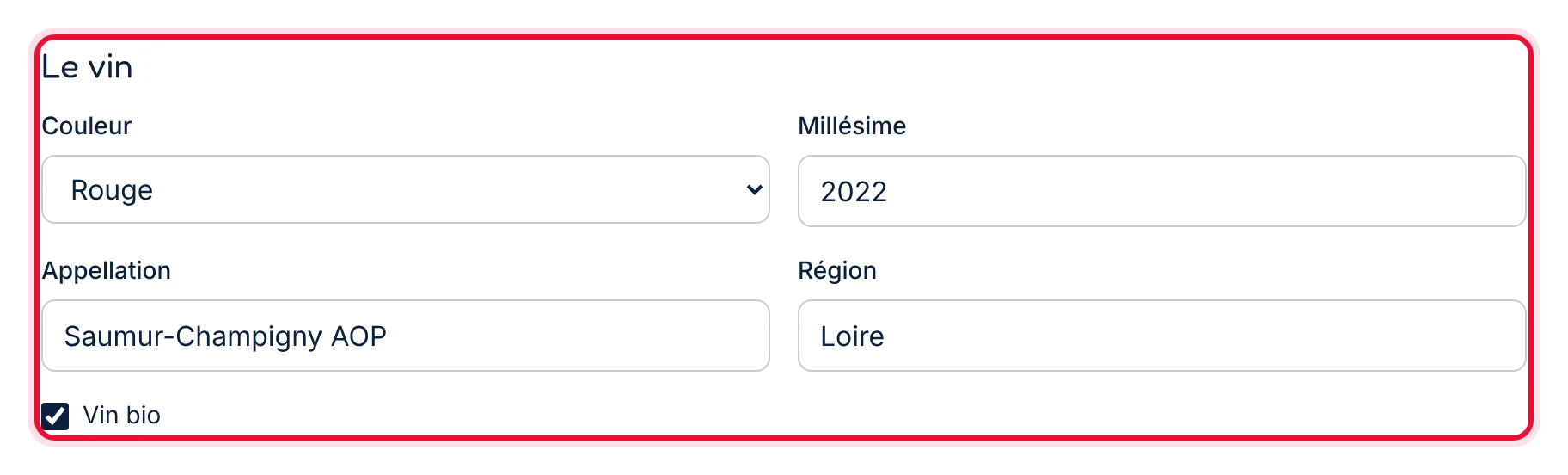
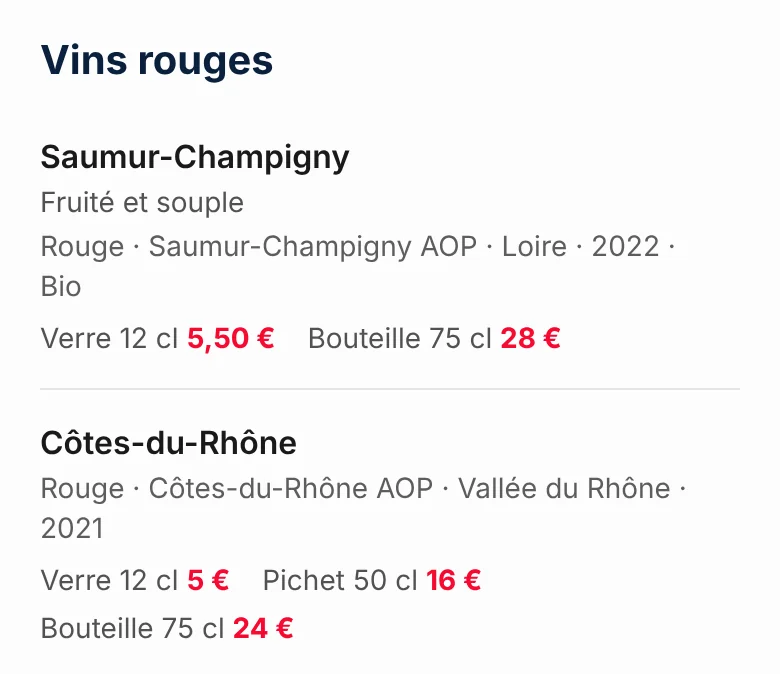
Les vins et leurs différents prix sur le menu public.
Les mentions : fait maison, origine des viandes
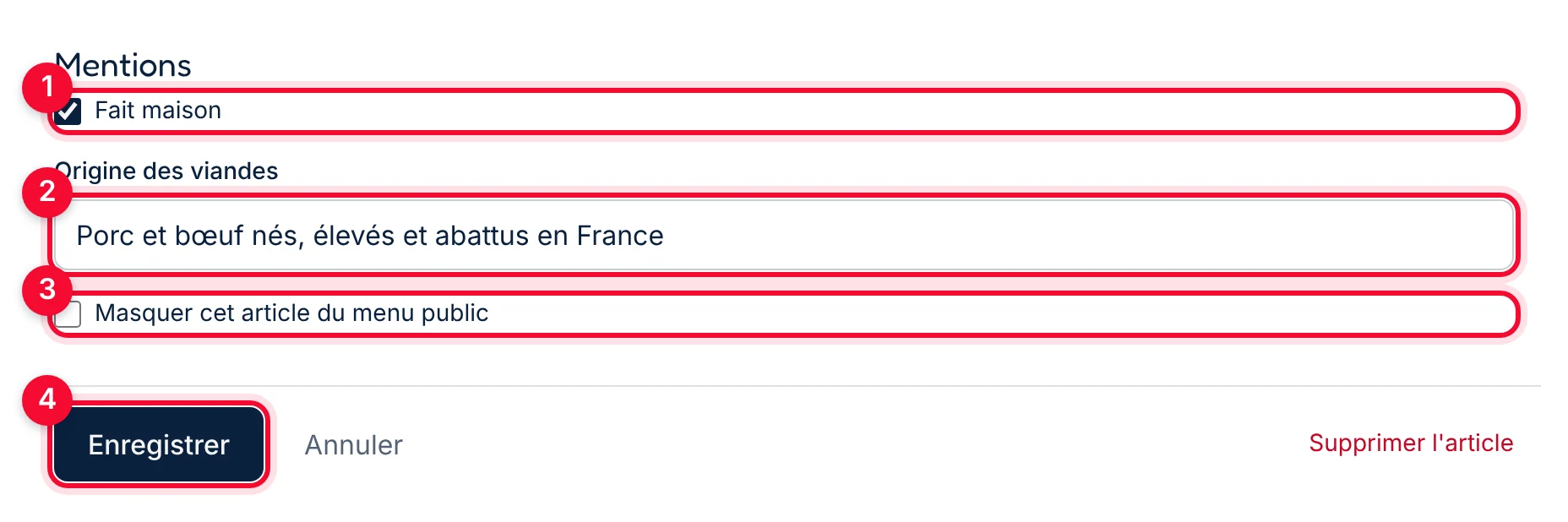
- 1Fait maison : affiche l'étiquette « Fait maison ». Sa définition est ajoutée automatiquement en bas de carte.
- 2Origine des viandes : par exemple « Bœuf né, élevé et abattu en France ».
- 3Masquer cet article du menu public : l'article reste dans le back-office.
- 4Enregistrer : n'oubliez pas, avant de quitter la fiche.
Les allergènes
Chaque fiche d'article présente les 14 allergènes réglementaires (règlement UE 1169/2011). Vous les cochez, puis vous validez la liste. Tant qu'elle n'est pas validée, les allergènes ne s'affichent pas sur le menu public : le client lit « Allergènes : nous consulter ».
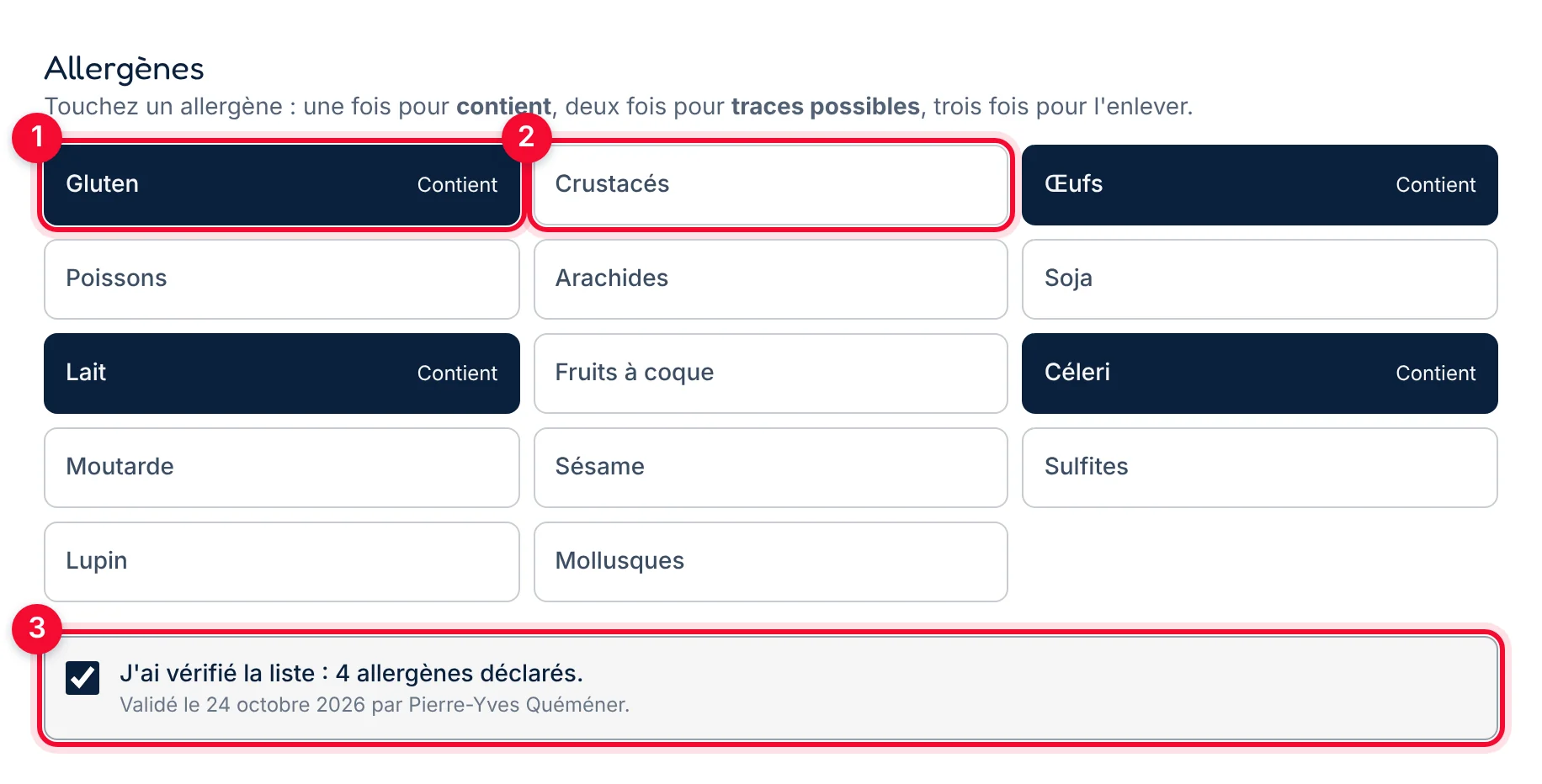
- 1Touchez un allergène une fois : il passe en foncé, Contient.
- 2Deux fois : bordure en pointillés, Peut contenir. Trois fois : il est retiré.
- 3Cochez « J'ai vérifié la liste ». La date et votre nom sont enregistrés.
« Contient » ou « Peut contenir » : comment choisir
Contient : l'allergène fait partie de la recette. Vous l'avez mis volontairement dans le plat, même en petite quantité.
Peut contenir : l'allergène n'est pas dans la recette, mais il peut se retrouver dans le plat sans le vouloir. C'est la contamination croisée : même plan de travail, même friteuse, même ustensile, ou un ingrédient dont l'étiquette du fournisseur indique « peut contenir » ou « traces de… ».
Exemple : une crêpe beurre-sucre, préparée sur la même billig que les crêpes au Nutella.
- Gluten, Œufs, Lait : Contient (farine, œufs, lait et beurre de la recette).
- Fruits à coque : Peut contenir (noisettes du Nutella, même billig et même spatule).
Sur le menu, le client lit : « Gluten, Œufs, Lait · Peut contenir : Fruits à coque ».
« Traces » et « peut contenir » veulent dire la même chose : PianoClic n'utilise qu'une seule mention, « Peut contenir ». Si l'étiquette d'un fournisseur parle de « traces », cochez « Peut contenir ».
Cette mention est volontaire et engage votre établissement. Réservez-la aux risques réels : mise sur tous les plats « par précaution », elle n'informe plus personne et prive les clients allergiques de choix. L'Union européenne prépare des règles communes pour cette mention, PianoClic suivra leur évolution.
En cas de contrôle : pouvoir justifier chaque « Peut contenir »
Un contrôleur peut vous demander pourquoi tel plat « peut contenir » tel allergène. Cochez trop d'allergènes « au cas où » et cela sera vu comme une analyse qui n'a pas été faite, pas comme de la prudence. La tentation est compréhensible, mais elle ne vous protège pas.
Pour chaque mention, gardez la raison par écrit, dans votre plan de maîtrise sanitaire ou un simple cahier : « billig commune avec les crêpes au Nutella », « fiche technique du fournisseur de pain ». Au-delà de cinq allergènes en « Peut contenir » sur un même plat, PianoClic vous le signale dans la fiche.
Même logique pour la mention en bas de carte : évitez les phrases générales du type « traces possibles des 14 allergènes dans tous nos plats ». Le texte proposé par défaut renvoie aux mentions plat par plat et invite le client à prévenir l'équipe.
Une liste modifiée doit être validée à nouveau
Dès que vous changez un allergène, la validation est retirée. Un article sans aucun allergène se valide aussi : la case indique alors « cet article ne contient aucun des 14 allergènes ».

Une liste à valider est signalée en rose dans la fiche, et par la mention Allergènes à valider dans la carte (voir chapitre 6).
Ce que voit le client
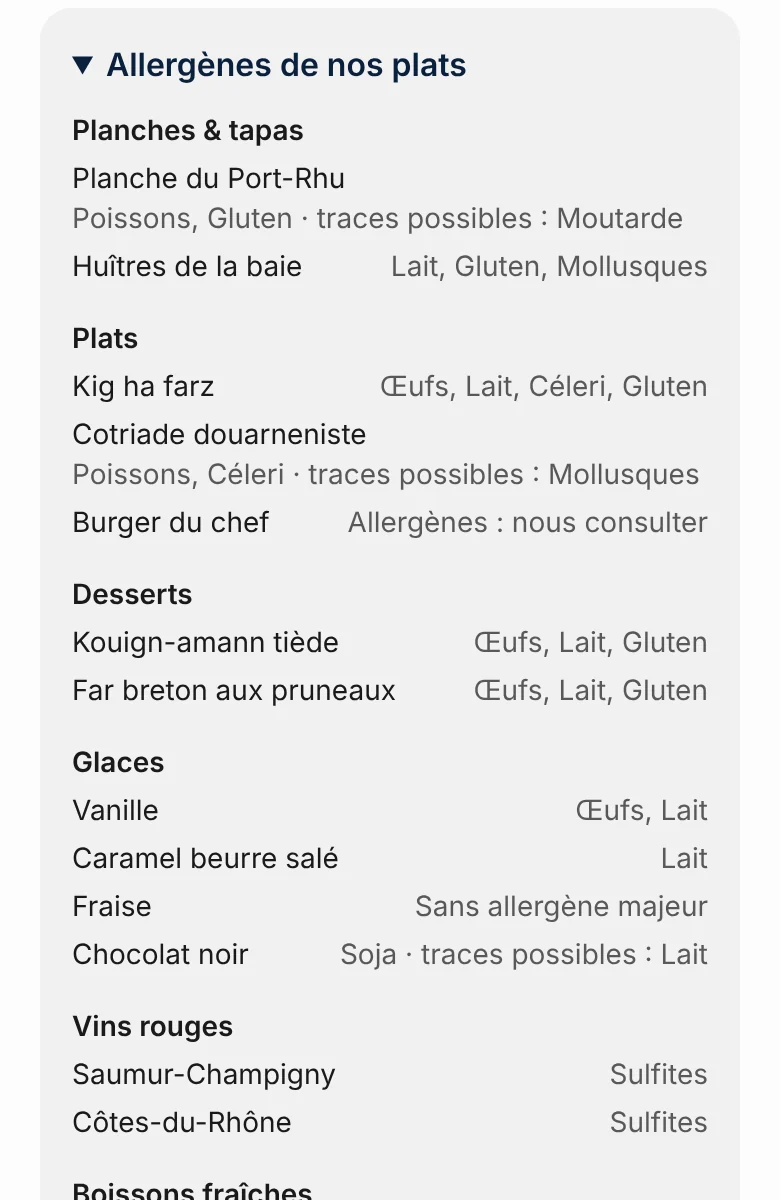
Selon vos réglages d'affichage (chapitre 7), les allergènes apparaissent sous chaque article, ou regroupés dans un tableau dépliable Allergènes de nos plats en bas de la carte. Le tableau complet existe aussi en version imprimable (chapitre 10).
Végétarien et végan
Vous pouvez signaler les plats végétariens ou végans par une pastille verte avec une petite feuille. C'est une option : activez-la dans Réglages d'affichage › Afficher les pastilles Végétarien et Végan (chapitre 7), puis choisissez plat par plat dans la rubrique Mentions de la fiche : Non précisé, Végétarien ou Végan.
Végétarien : ni viande, ni poisson, ni fruits de mer, ni ingrédient tiré de l'abattage. Le lait, les œufs et le miel sont autorisés.
Végan : comme végétarien, et en plus ni lait, ni œuf, ni miel. Aucun ingrédient d'origine animale.
Les pièges les plus fréquents
La gélatine (desserts, panna cotta, bonbons), la présure animale de certains fromages (parmesan, comté…), les fonds et bouillons de viande, le saindoux, le colorant carmin (E120).
Ces mentions engagent votre établissement
Comme pour les allergènes, c'est vous qui garantissez ce que vous affichez. Il n'existe pas de définition légale de « végétarien » ou « végan » : PianoClic s'appuie sur celles de l'Union végétarienne européenne (V-Label). Vérifiez chaque recette, et chaque changement de fournisseur, avant de cocher. PianoClic vous alerte si la mention contredit les allergènes saisis (du lait ou des œufs sur un plat végan, du poisson sur un plat végétarien).
Au quotidien : suggestion, épuisé
Pendant le service, tout se fait depuis la carte, sans ouvrir les fiches. Le back-office s'utilise aussi depuis un téléphone.
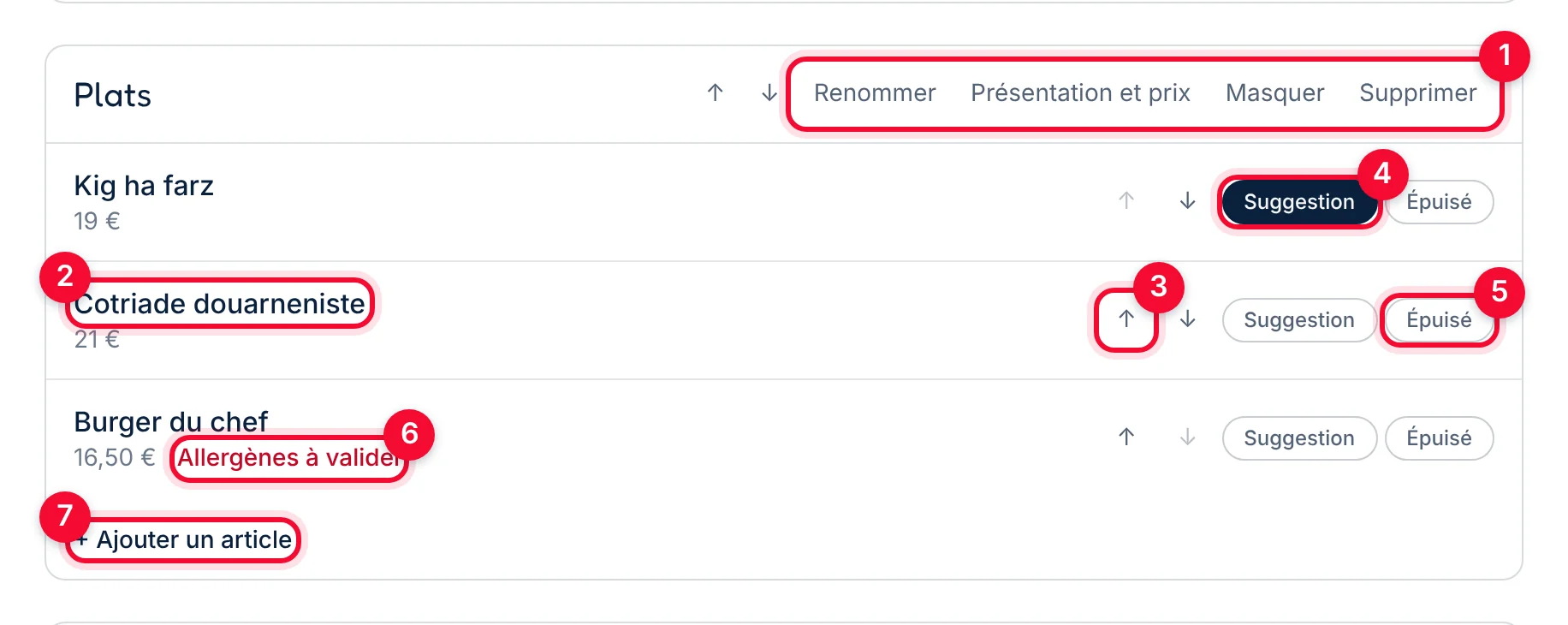
- 1Les outils de la section (chapitre 3).
- 2Le nom de l'article : cliquez pour ouvrir sa fiche.
- 3Les flèches pour changer l'ordre des articles.
- 4Suggestion activée (bouton foncé) : l'article passe en tête de sa section et ressort en couleur.
- 5Épuisé : un clic pour signaler une rupture, un autre pour l'annuler.
- 6Allergènes à valider : la liste de cet article attend votre validation.
- 7+ Ajouter un article dans cette section.

Un article épuisé : son nom est barré et le bouton Épuisé passe au rouge.
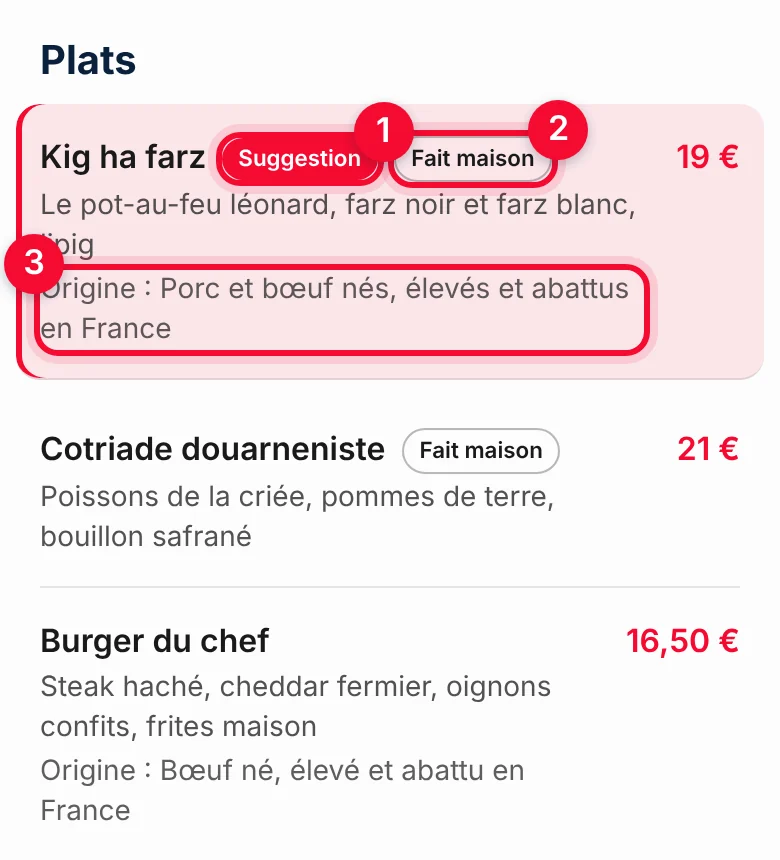
1 Suggestion, 2 Fait maison, 3 origine des viandes.
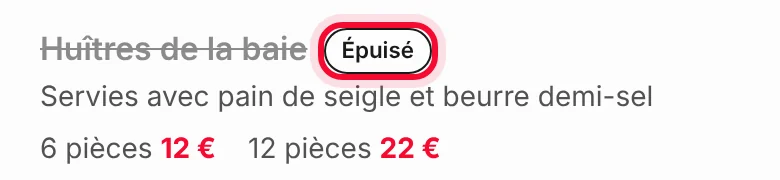
Épuisé, avec le réglage « Barré avec la mention épuisé ».
Les réglages d'affichage
En bas de la page La carte, dépliez Réglages d'affichage. Ces réglages valent pour toutes vos cartes.
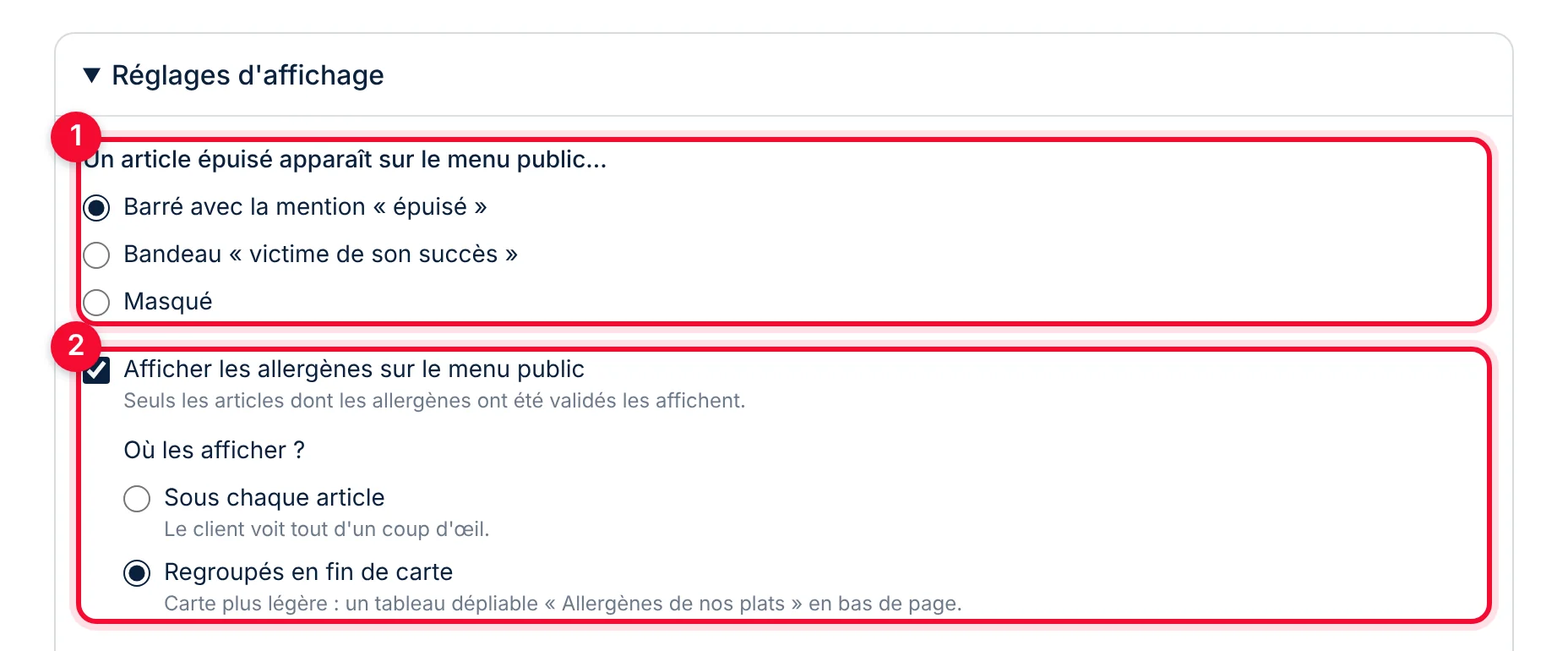
- 1Un article épuisé peut être barré avec la mention « épuisé », signalé par un bandeau « victime de son succès », ou masqué.
- 2Allergènes : les afficher ou non, et où : sous chaque article, ou regroupés en fin de carte.
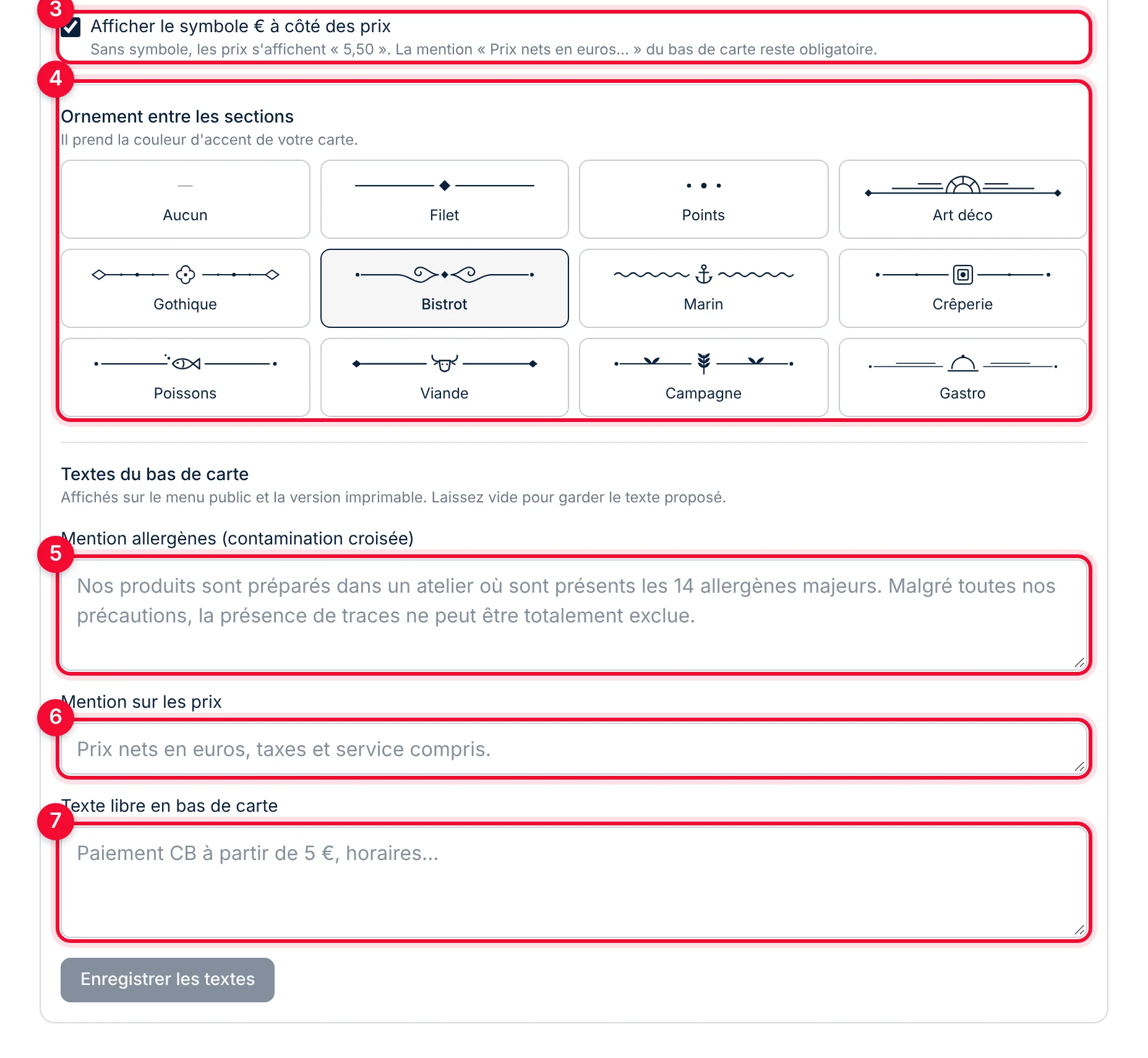
- 3Symbole € à côté des prix, ou prix seuls (« 5,50 »).
- 4Ornement entre les sections : douze styles, dans la couleur d'accent de votre carte.
- 5Mention allergènes : rappel en bas de carte. Le texte par défaut invite le client allergique à prévenir l'équipe.
- 6Mention sur les prix.
- 7Texte libre : moyens de paiement, horaires…
Laissez un texte vide pour garder le texte proposé (en gris), puis cliquez sur Enregistrer les textes. Ces textes apparaissent sur le menu public et la version imprimable.
Les langues
Vous saisissez votre carte en français. PianoClic la traduit automatiquement, puis vous relisez. Sur le menu public, le client choisit sa langue en haut de la page. Six langues sont incluses : français, anglais, espagnol, allemand, italien et néerlandais. Vous activez celles que vous voulez dans Langues.
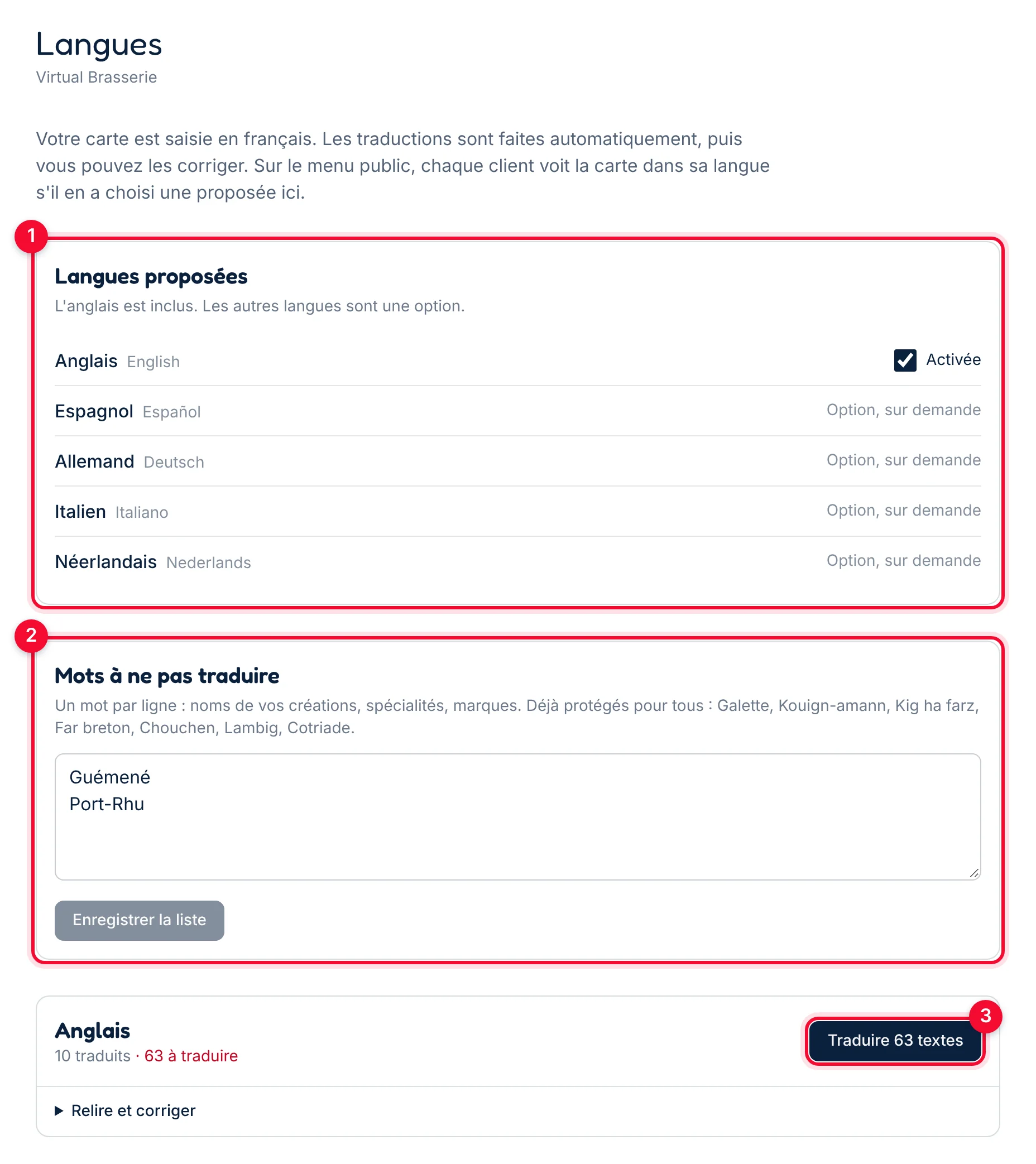
- 1Langues proposées : celles qui sont activées pour votre carte.
- 2Mots à ne pas traduire : noms de vos créations, lieux, marques. Un mot par ligne, puis Enregistrer la liste. Les spécialités bretonnes (galette, kouign-amann, kig ha farz…) sont déjà protégées.
- 3Traduire 63 textes : lance la traduction de tout ce qui manque.
Relire et corriger
Une traduction automatique se relit toujours. Dans le bloc de la langue, dépliez Relire et corriger, modifiez la traduction, puis cliquez sur OK au bout de la ligne.

- 1Le texte français : « Planche du Port-Rhu ».
- 2La traduction automatique avait donné « Map of Port-Rhu » (une planche à dessin…). Corrigée en « Port-Rhu platter ».
- 3OK enregistre la correction.
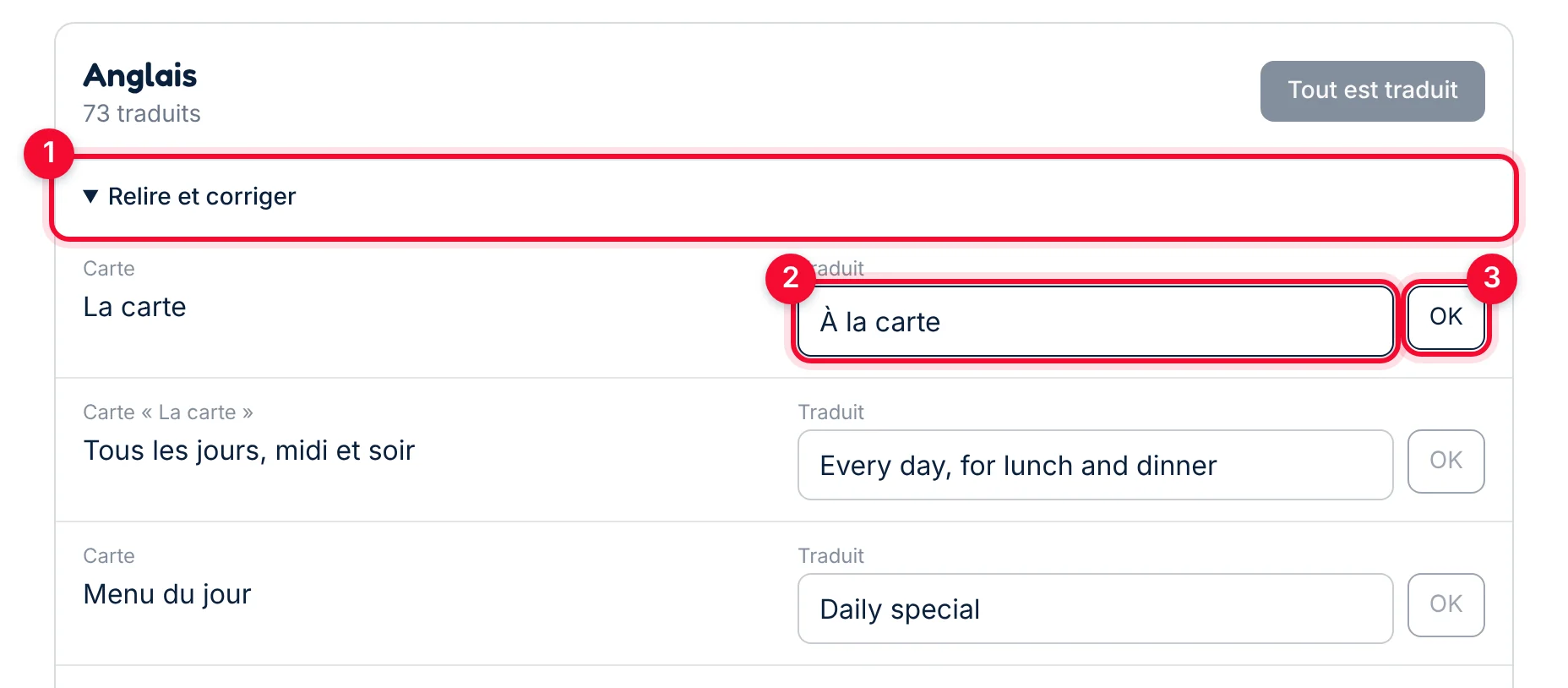
Autre exemple : « La carte » avait été traduit « The menu », comme « Le menu ». Corrigé en « À la carte » pour que les deux onglets se distinguent.
Quand vous modifiez la carte
Un texte français modifié repasse « à traduire » : cliquez de nouveau sur Traduire. Une traduction que vous avez corrigée vous-même n'est jamais remplacée automatiquement. Si vous changez le texte français correspondant, pensez donc à la revoir.
Ce que voit le client
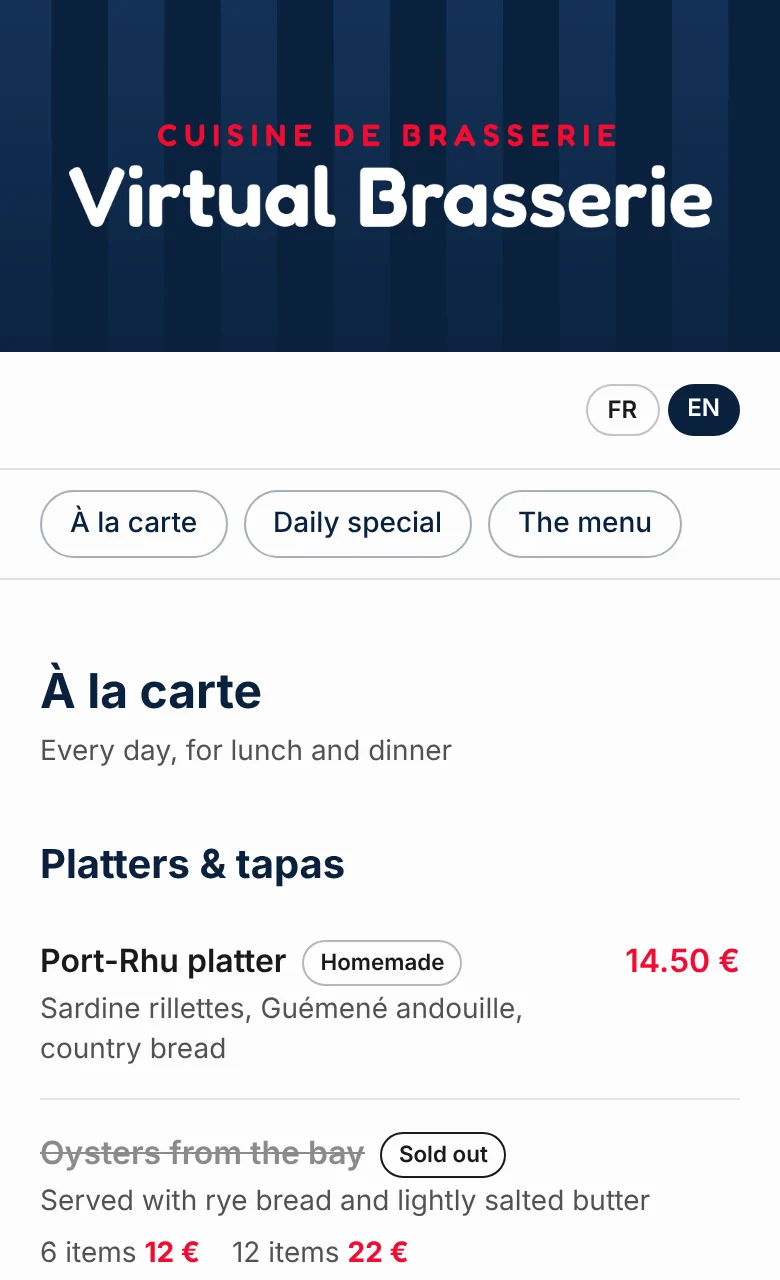
Les boutons FR et EN en haut de la carte changent la langue. Les noms des cartes, des sections, les descriptions, les prix de formule et les mentions sont traduits ; les prix et les noms protégés restent tels quels.
Le QR code
Le QR code ouvre votre carte en ligne. Il ne change jamais : modifiez la carte autant que vous voulez, sans rien réimprimer.
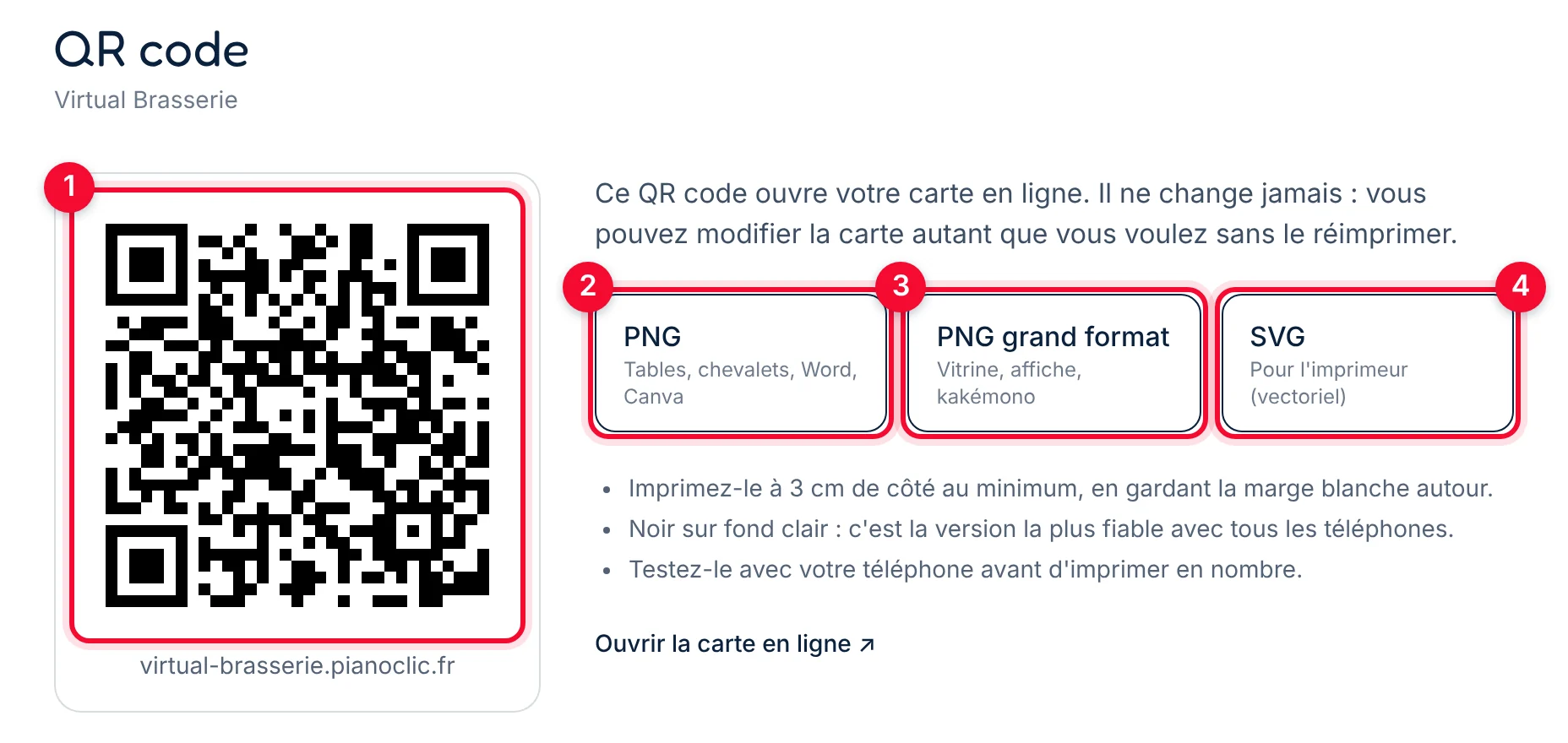
- 1Votre QR code et l'adresse qu'il ouvre.
- 2PNG : pour les tables, les chevalets, un document Word ou Canva.
- 3PNG grand format : vitrine, affiche, kakémono.
- 4SVG : le fichier vectoriel à donner à votre imprimeur.
Pour un QR code qui se lit du premier coup
Imprimez-le à 3 cm de côté au minimum, gardez la marge blanche autour, noir sur fond clair, et testez-le avec votre téléphone avant d'imprimer en nombre.
La version imprimable
La tuile Imprimer / PDF met toute votre carte en page, avec votre logo et la date d'édition. Elle sert de carte papier, d'affichage obligatoire ou de document de secours.
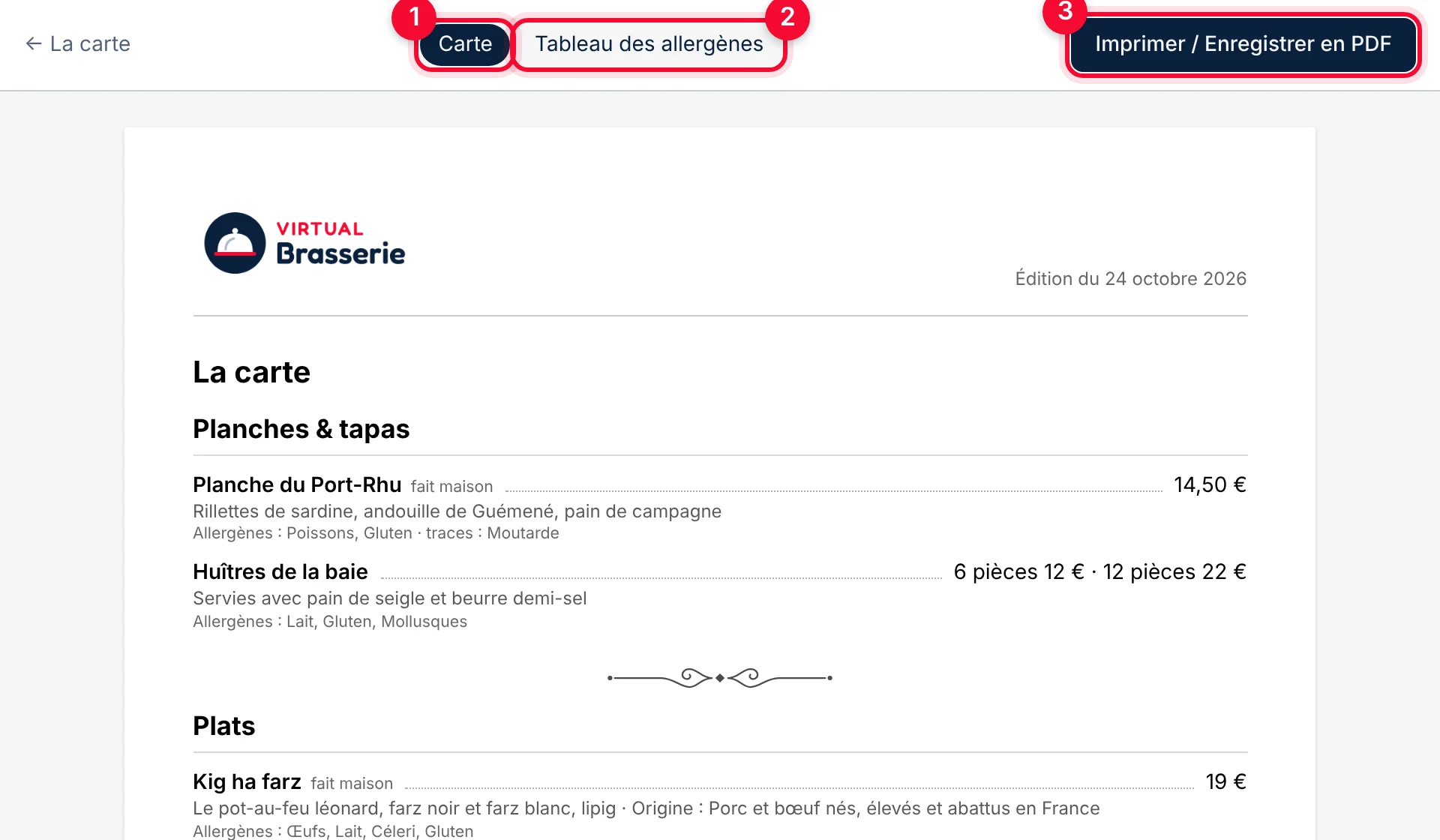
- 1Carte : toutes vos cartes visibles, avec les allergènes sous chaque article.
- 2Tableau des allergènes : un tableau article par article, prêt à afficher.
- 3Imprimer / Enregistrer en PDF : ouvre la fenêtre d'impression de votre navigateur. Choisissez votre imprimante, ou « Enregistrer au format PDF ».
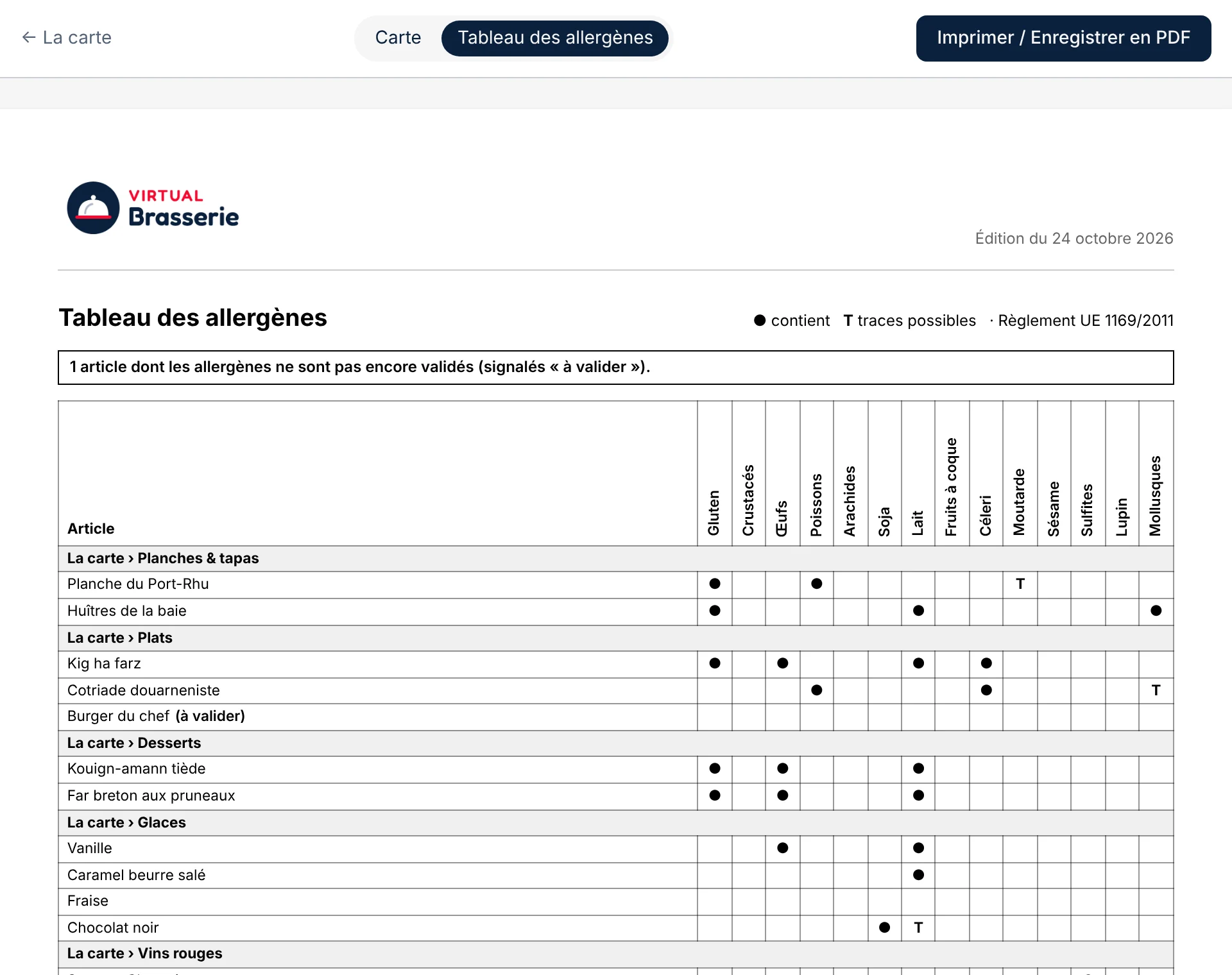
Le tableau signale en haut les articles dont la liste n'est pas encore validée (ici, le Burger du chef, « à valider »). Validez-les avant d'imprimer.
L'extension WordPress
Vous avez déjà un site WordPress ? L'extension PianoClic affiche votre carte dans vos pages, avec la typographie de votre site. Elle se met à jour toute seule quand vous modifiez la carte.
C'est une option
Si elle n'est pas encore activée pour votre établissement, la page affiche « Option non activée ». Écrivez à bonjour@pianoclic.fr pour l'ajouter à votre abonnement.
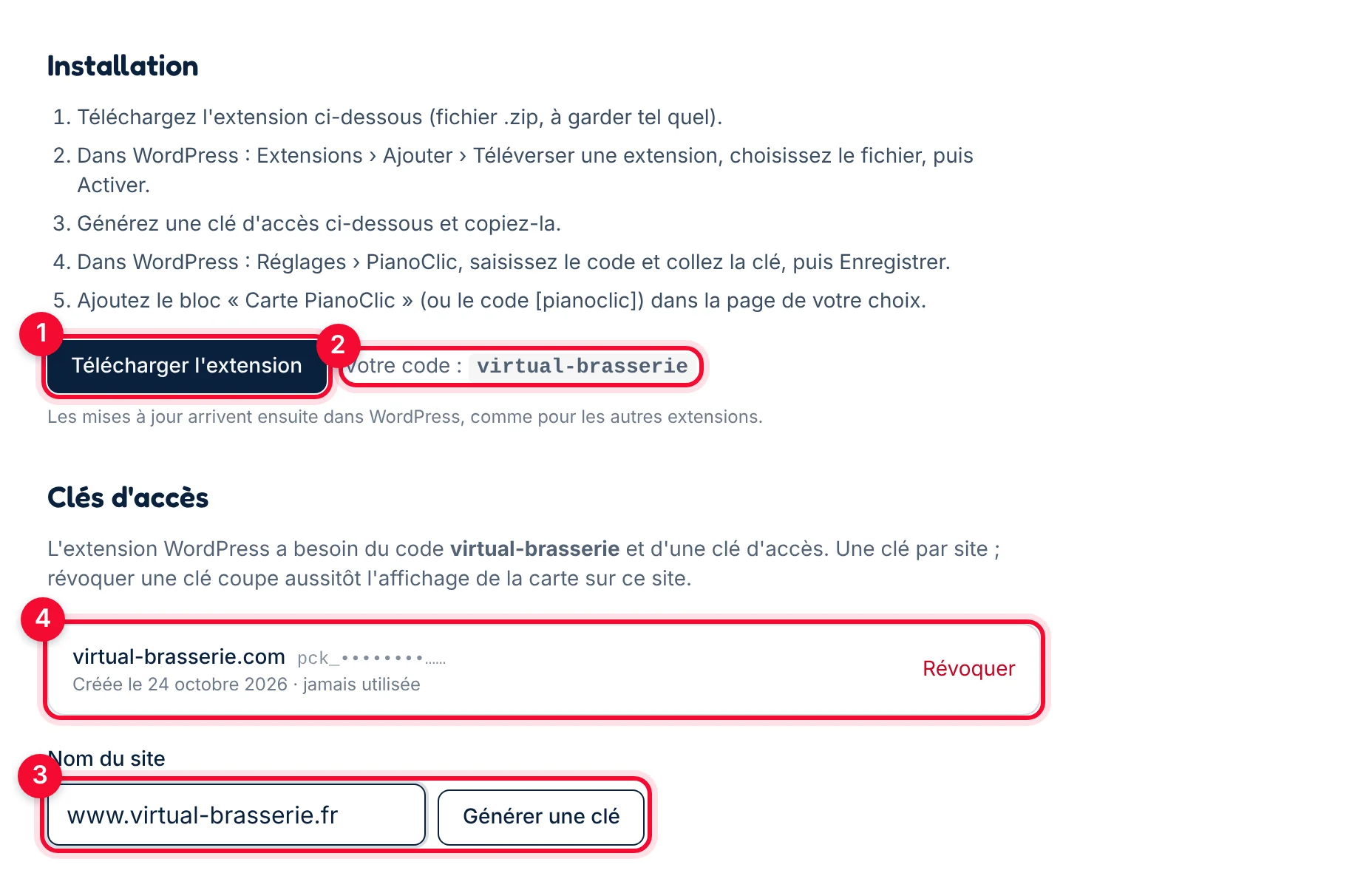
- 1Télécharger l'extension : un fichier .zip, à garder tel quel.
- 2Votre code établissement, à saisir dans WordPress.
- 3Le nom de votre site, puis Générer une clé. Copiez la clé tout de suite : elle ne sera plus affichée ensuite.
- 4Vos clés existantes, une par site. Révoquer coupe aussitôt l'affichage de la carte sur ce site.
Installer l'extension
- Sur cette page, cliquez sur Télécharger l'extension. Ne décompressez pas le fichier .zip.
- Dans WordPress : Extensions › Ajouter › Téléverser une extension, choisissez le fichier, puis Activer.
- De retour dans PianoClic, saisissez le nom de votre site, cliquez sur Générer une clé et copiez la clé. Seul le propriétaire de l'établissement peut générer les clés.
- Dans WordPress : Réglages › PianoClic, saisissez votre code établissement, collez la clé, puis Enregistrer.
- Ajoutez le bloc « Carte PianoClic », ou le code [pianoclic], dans la page de votre choix.
Les mises à jour de l'extension arrivent ensuite dans WordPress, comme pour vos autres extensions.